عرف مجال التعليم في العقود الأخيرة تطورات سريعة. ولعل من أهم هذه التطورات تحول التعليم من شكله التقليدي إلى تعليم حديث في أساليبه. تعليم تفاعلي مبني على التفاعل الإيجابي بين المعلمين والطلاب أفقيا وعموديا. ومن تعليم معتمد على وسائل تقليدية، إلى تعليم حديث في وسائله. تعليم يستثمر الطفرة النوعية في وسائل وتقنيات المعلومات والاتصال. تعليم رقمي حديث يستفيد من الأدوات الرقمية التي توفر الوقت والجهد وتضمن الجودة والفاعلية العالية. ومن أهم هذه الأدوات الرقمية التي لاقت اهتماما كبيرا في مجال التدريس، أداة الكلاس بوينت Class Point. وفي هذا المقال سنحاول شرح هذه الأداة ومزاياها وطريقة استخدامها.
ما هو كلاس بوينت Class Point؟
أداة Class Point أو أداة الفصل الدراسي التفاعلي، هي أداة تعليمية بسيطة وسهلة الاستعمال، مصممة لكل معلم ليكون تفاعليًا. تدمج أداة الكلاس بوينت Class Point في برنامج البوربوينت PowerPoint. وتمكن كل معلم من التدريس بشكل تفاعلي، وبناء تفاعل مباشر مع الطلاب عن طريق تحويل شرائح العرض في البوربوينت بسرعة الى شرائح تفاعلية، مع ما توفره من خاصيات مهمة كمشاركة الطلاب والتقييم التكويني والتعليقات التوضيحية واللوحات البيضاء الرقمية. وكل ذلك في مكان واحد داخل عرض البوربوينت. دون الحاجة الى التبديل الى تطبيق آخر، وترك أو تغيير النظام التدريسي المفضل.
هي إذن أداة تعليمية إضافية تدمج وتعمل مع برنامج Microsoft Power Point. تم تصميمها لتكون الأداة التعليمية الأكثر تكاملاً للتدريس والفصول الدراسية التفاعلية، ولتمكن كل معلم من التدريس بشكل تفاعلي وبناء تفاعل مباشر مع طلابه بخطوات سهلة وبسيطة. فهي حسب المصممين لا تحتاج إلا ل 10 دقائق لتعلمها، ولأقل من 30 دقيقة لإتقانها.
كلاس بوينت للمعلم:
تعد أداة Class Point المتصلة بـ Microsoft PowerPoint، أداة تفاعلية قوية في الفصل الدراسي تساعد المعلمين على بناء تفاعل مباشر قوي مع الطلاب وتحسين نتائج تعلمهم. كما تساعدهم على إجراء الاختبارات مع الطلاب وجمع ردودهم الحية، وتقييمهم، وحفظ البيانات والتحليلات للتغذية الراجعة. حيث تجعل هذه الأداة شرائح البوربوينت العادية تفاعلية ببساطة، عن طريق إضافة أزرار أسئلة على الشرائح. وأثناء عرض الشرائح، يمكن للمدرسين النقر فوق الأزرار لتشغيل استجابات الطلاب وجمعها وحفظها.
كلاس بوينت للطلاب:
تعد كلاس بوينت للطلاب واحدة من أهم وأفضل الوسائل التي تساعد الطلاب على التعلم عن بعد بشكل تفاعلي وفعال. وهي تختلف عن أدوات مشاركة الطلاب الأخرى. فهي ليست منصة قائمة بذاتها، ولكنها وظيفة إضافية لـ برنامج البوربوينت PowerPoint، والتي يستخدمها معظم المعلمين لإنشاء فصول دراسية تفاعلية تضمن تفاعلا حيا ومستمرا للطلاب. وهذا يضمن استمرار منحنى التعلم قدر الإمكان، كما ضمان تجويد وتحسين نواتج تعلمهم.
تعمل الأداة على تحسين البوربوينت للتدريس من خلال تمكين الطلاب من التفاعل فيما بينهم، ومعلميهم، من خلال الأسئلة التفاعلية وإجراء الاختبارات وغيرها من أشكال التفاعل.
ويمكن للطلاب الانضمام الى الفصل الدراسي الذي ينشئه المعلم، بواسطة أي جهاز رقمي به متصفح وموصول بشبكة الأنترنت، كأجهزة الحاسوب الشخصية وأجهزة الماك والهواتف الذكية…
تدعم Class Point الخطط المختلفة في أحجام الفصول الدراسية التفاعلية، من 25 طالبا كحجم للخطة الأساسية، إلى 500 طالب كحجم للفصل لخطة الأفراد واشتراكات المدارس. ولا يشترط أن يكون الطلاب في نفس الفصل الدراسي أو نفس شبكة الاتصال (واي فاي) للتفاعل مع المعلم، بل كل ما يحتاجون إليه هو الاتصال بالإنترنت. وهذا ما يجعل الأداة مناسبةً لكل من التدريس في الفصول الدراسية وللتعليم عن بعد.
يمكن للطلاب تسجيل دخول كلاس بوينت والدخول إلى الفصول التفاعلية والتفاعل مع معلمهم وزملائهم بطريقتين مختلفتين:
عن طريق مسح الباركود: حيث يظهر كود الفصل أعلى الشريحة، وعند النقر عليه ينبثق باركود بتم مسحه من قبل الطلاب، فيفعل دخولهم إلى الفصل بعد كتابة أسمائهم؛
رغم أن أداة كلاس بوينت لا تدعم اللغة العربية، إذ لم تطرح بعد الشركة المطورة نسختها العربية من الأداة، إلا أنها تعمل بكفاءة على النسخة العربية من Microsoft PowerPoint. وهو ما يمكن من تصميم وتحرير الاختبارات، وكتابة الملاحظات والشروحات، والتعديل على الشرائح، باللغة العربية بكل سهولة وبكفاءة، رغم أن واجهة الأداة تعرض الإعدادات والأدوات باللغة الإنجليزية فقط.
برنامج كلاس بوينت:
برنامج كلاس بوينت Class point إذن هو عبارة عن أداة إضافية يتم توفيرها مع Microsoft PowerPoint. يتم من خلالها تطوير الاختبارات والأسئلة بطريقة تفاعلية، لمساعدة المعلمين على إنشاء اتصال مباشر مع الطلاب، وتحسين نتائج العملية التعليمية. ويتم استخدام هذه الأداة الإضافية من قبل المعلمين خصوصا خلال فترة الدراسة عن بعد، والتي تتطلب استخدام أفضل التقنيات التفاعلية. كما تتيح للمعلم أيضًا إنشاء اختبارات تفاعلية مع الطلاب، وتمكنه من الاحتفاظ بإجابات الطلاب من أجل العمل عليها ومراجعتها لاحقا. ويمكنه استخدامها في الشرح، حيث تتيح استخدام الحبر الافتراضي للتظليل والإرشاد على السبورة البيضاء المتوفرة في الإضافة لشرح الشرائح المختلفة المقدمة للطلاب أثناء الدراسة بالفصل.
كلاس بوينت اب أو تطبيق كلاس بوينت:
يعد تطبيق Class Point التطبيق الخاص لأداة Class Point المتصلة بـ Microsoft PowerPoint، والذي يسمح للطلاب بالدخول والانضمام إلى الفصول الدراسية التفاعلية التي ينشئها المعلمون. هي أداة اختبار تفاعلية قوية في الفصل الدراسي لمساعدتهم على بناء تفاعل مباشر وقوي مع الطلاب قصد تحسين نتائج التعلم الخاصة بهم.
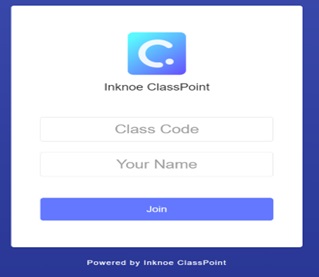
هذا التطبيق إذن، هو النسخة الخاصة بالطلاب لأداة Class Point، والتي يمكنهم الولوج إليها من خلال رابط التطبيق على شبكة الأنترنت، عبر إدخال كود الفصل الدراسي وتسجيل اسم الطالب.
موقع كلاس بوينت:
يمكن الولوج للموقع الرسمي عبر الرابط الرسمي: https://www.classpoint.io . ويمكِّن الموقع من تحميل النسخة المجانية من برنامج Class point، ويوفر شروحات مفصلة لطريقة التحميل والتثبيت، من خلال دليل التثبيت. كما يعرض الموقع مجموعة مهمة من الفيديوهات التعليمية، تشرح بالتفصيل طريقة استعمال البرنامج.
مميزات كلاس بوينت:
Class Point هي الأداة الأكثر تكاملاً للتدريس وتصميم الفصول الدراسية لكل معلم يستخدم PowerPoint. حيث يسمح للمعلمين بتحويل شرائح PowerPoint الخاصة بهم بسرعة إلى شرائح أو اختبارات تفاعلية، ما يمكنهم وبسهولة من الاستفادة من المزايا التالية:
إجراء الاختبارات مع الطلاب؛
جمع إجابات الطلاب وردودهم المباشرة؛
تقييم الطلاب؛
حفظ البيانات للمراجعة والتحليل؛
توفير أدوات شرح توضيحية سهلة الاستخدام ولوحات بيضاء رقمية داخل PowerPoint؛
تحقيق كل المزايا السابقة داخل PowerPoint دون الحاجة إلى تطبيق آخر؛
كما أن من أهم ما يميز برنامج كلاس بوينت Class point أنه:
يمكن المعلمين من تحويل الشرائح الموجودة لديهم إلى اختبارات تفاعلية في الفصل الدراسي بسهولة بنقرة واحدة على الزر؛
يمكن الطلاب من الانضمام إلى الفصل الدراسي التفاعلي، بأي جهاز به متصفح مثل أجهزة الحاسوب، واللوحات اللمسية والهواتف الذكية وغيرها، بمجرد الاتصال بالإنترنت؛
يمكن الطلاب من للتعليقات الفورية، حيث إنه أثناء عرض الشرائح، يمكن للمعلم النقر فوق زر بدء السؤال ما يسمح للطلاب بالرد من أي متصفح؛
يمكن المعلمين من ضمان حفظ ردود الطلاب تلقائياً في PowerPoint إلى أن يقوموا بمسحها أو يقوموا بإعادة تشغيل النشاط.
تحميل أداة كلاس بوينت:
الحاسوب:
يتيح الموقع الرسمي للأداة، تحميل النسخة المجانية من برنامج كلاس بوينت Class point للحاسوب، على الرابط الرسمي: https://www.classpoint.io. ولبدء التحميل يكفي اتباع الخطوات التالية:
الضغط على أيقونة free download التي تظهر باللون الأحمر؛
إدخال المعلومات المطلوبة: الاسم، والبريد الإلكتروني، والمؤسسة التابع لها؛
الضغط على أيقونة download now الظاهرة بالأزرق، ثم استكمال التحميل التلقائي على الحاسوب.
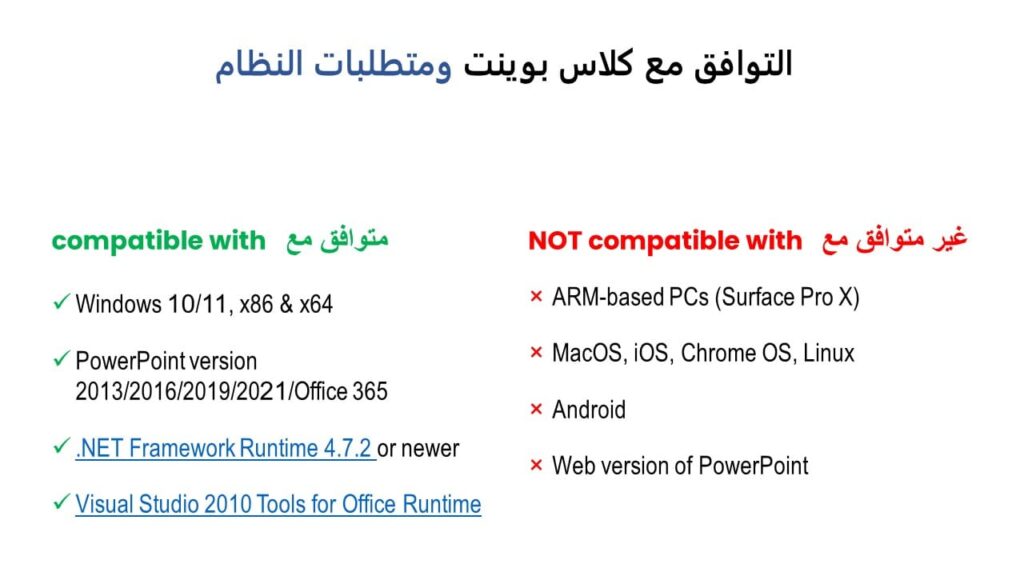
وحسب الموقع الرسمي للبرنامج، فإن الإصدار الأخير من كلاس بوينت يتطلب توفر الحاسوب على أنظمة التشغيل المتوافقة مع Class Point، والمحددة في:
أنظمة التشغيل ويندوز Windows 10/11؛
حزمة الأوفيس Office 2013/2016/2019/2021/365.
كما يتطلب Class Point ليعمل بشكل صحيح، توفر الحاسوب على نسخ حديثة من برنامجي:
NET Framework Runtime 4.7.2
Visual Studio 2010 Tools for Office Runtime
تحميل كلاس بوينت للأندرويد:
كما هو موضح بالموقع الرسمي لكلاس بوينت، فإن النسخة المتوفرة من برنامج كلاس بوينت Class point على الرابط الرسمي ، لا تتوافق مع الأجهزة التي تعمل على أنظمة التشغيل أندرويد Android كالهواتف الذكية (الجوالات) وبعض الأجهزة اللوحية (التابلت)، وبالتالي فالموقع الرسمي لا يتيح تحميل كلاس بوينت للأندرويد.
تحميل كلاس بوينت على الآيباد:
وحسب الموقع الرسمي لClass Point دائما، فإن النسخة المتوفرة من برنامج كلاس بوينت Class point على الرابط الرسمي ، لا تتوافق أيضا مع أجهزة الآيباد التي تعمل على أنظمة التشغيل iPad OS، وبالتالي فالموقع الرسمي لا يتيح تحميل كلاس بوينت للآيباد.
كلاس بوينت إذن، لا تتوافق حاليا مع إصدارات البوربوينت لنظام تشغيل iOS وMac OS وiPad OS، كما لا تعمل على الأجهزة اللوحية (التابلت) ولا على الهواتف الذكية (الجوالات) مهما كان نظام تشغيلها.
لكن يمكن للطلاب استعمال كل هذه الأجهزة للولوج إلى الفصول الدراسية التفاعلية التي ينشئها المعلمون، عبر تطبيق كلاس بوينت آب ومن أي متصفح، من خلال رابط التطبيق على شبكة الأنترنت بعد إدخال كود الفصل الدراسي وتسجيل اسم الطالب.
طريقة استخدام كلاس بوينت:
كيف أضيف كلاس بوينت للبوربوينت؟
قبل البدء في استخدام ClassPoint في تدريسك كمكون إضافي لبرنامج PowerPoint لأجهزة Windows، يجب أن تتأكد أولا من أن جهازك متوافق مع ClassPoint. وسيوضح لك دليل التثبيت هذا كيفية تثبيت ClassPoint وكيفية إعداده بسرعة، لتتمكن من إشراك طلابك في الفصل في أي وقت من الأوقات كما لم يحدث من قبل.
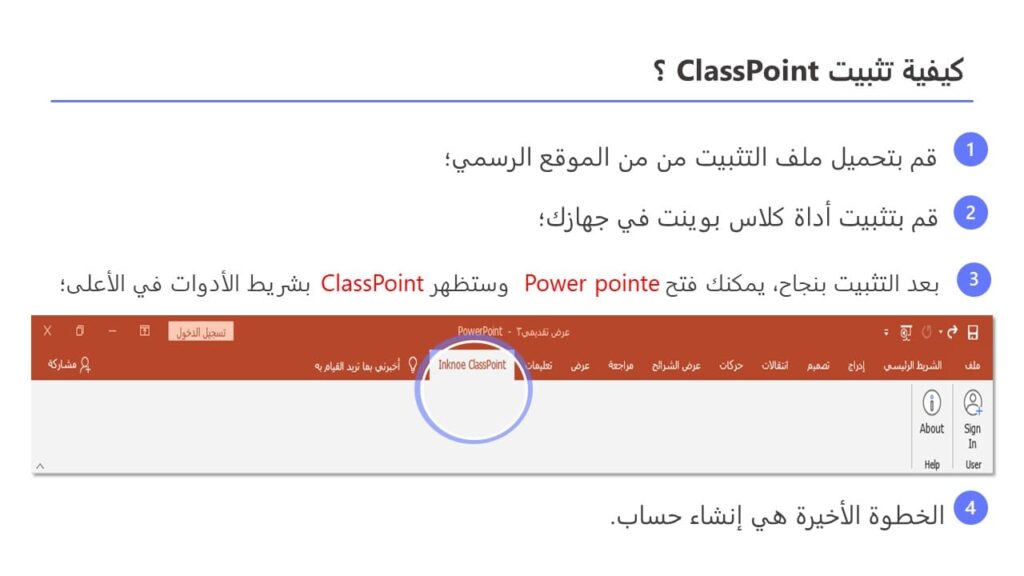
لبدء التثبيت، يجب أولاً تنزيل ClassPoint على جهازك. للقيام بذلك، يمكنك الانتقال إلى الرابط الرسمي وملء نموذج التنزيل لتنزيله في غضون دقيقتين فقط.
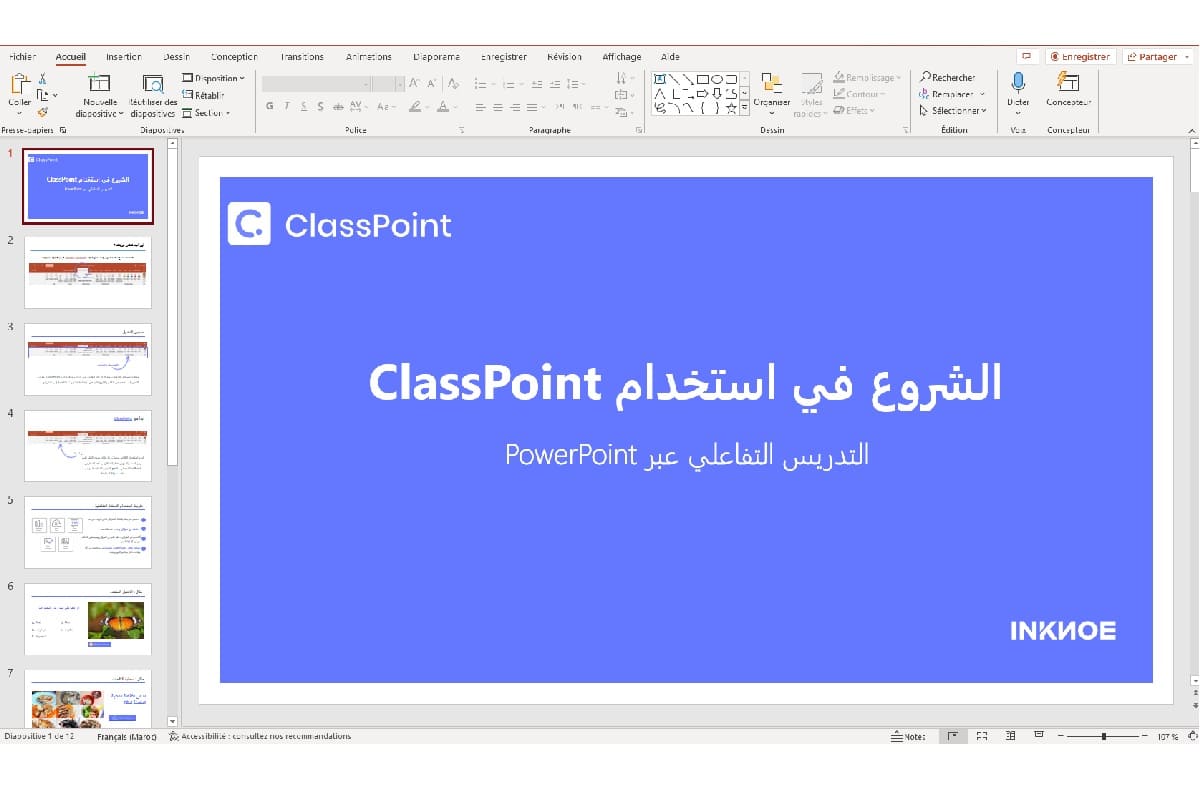
بعد تنزيله على جهاز Windows الخاص بك، يمكنك بدء التثبيت بالنقر المزدوج فوق ملف مثبت ClassPoint. بعد اكتمال التثبيت، يمكنك فتح تطبيق PowerPoint الخاص بك وعرض شريط ClassPoint أعلى الشاشة.
شرح كلاس بوينت:
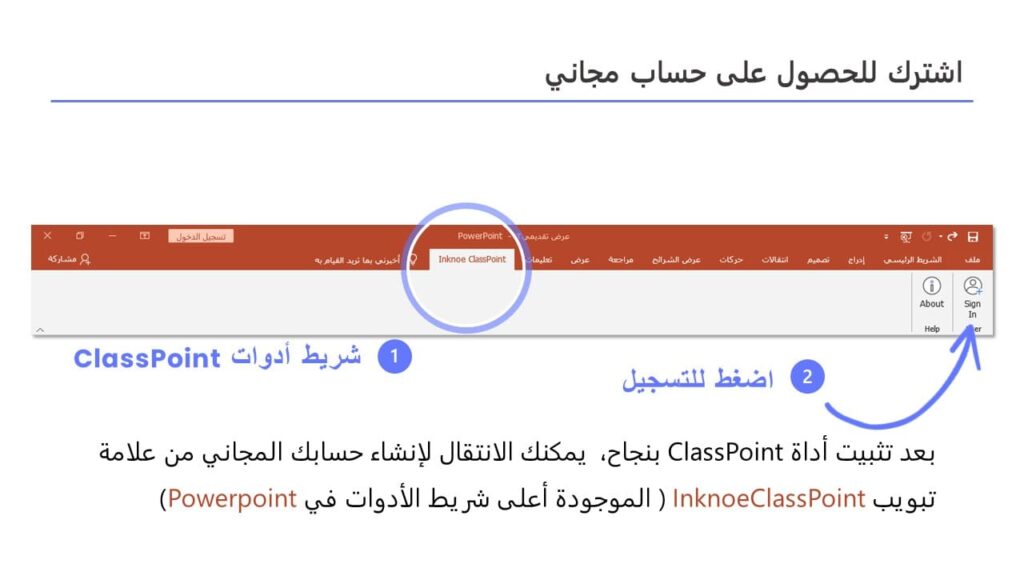
لبدء استخدام ClassPoint؛ تبقى الخطوة الأخيرة هي إنشاء حسابك. يمكن القيام بذلك عن طريق النقر فوق زر تسجيل الدخول في شريط ClassPoint. ونظرًا لأن هذه هي المرة الأولى التي تفتح فيها PowerPoint بعد تثبيت ClassPoint، فأنت بحاجة إلى التسجيل للحصول على حساب. وهو أمر سريع وسهل. فقط املأ بياناتك، ثم أدخل كود التحقق المرسل إلى بريدك الإلكتروني، وبذلك تكون جاهزًا لاستعمال كلاس بوينت!
وبمجرد تسجيل الدخول إلى حساب ClassPoint الخاص بك لأول مرة، ستتلقى بريدًا إلكترونيًا ترحيبيًا مع دروس فيديو Get-Started تشرح طريقة الاستعمال بشكل واف.
بعض الأخطاء الشائعة
قد يحدث ألا تعمل أداة كلاس بوينت بشكل صحيح مع برنامج البوربوينت، والأمر في الغالب يعود لبعض المشاكل الشائعة. ومن أهم هذه المشاكل نذكر ما يلي:
عدم ظهورعلامة تبويب ClassPoint في شريط PowerPoint:
إذا كانت علامة تبويب ClassPoint لا تظهر في شريط PowerPoint، فانتقل إلى: ملف -> خيارات -> الوظائف الإضافية. وضمن الوظائف الإضافية، يمكنك مشاهدة الوظائف الإضافية غير النشطة للتطبيق. هنا، ابحث عن Inknoe ClassPoint وقم بالتأشير على المربع الخاص بها. بعد هذه الخطوات يجب أن يظهر ClassPoint في شريط PowerPoint.
عدم ظهور كلاس بوينت في قائمة الوظائف الإضافية:
إذا لم تتمكن من العثور على ClassPoint في قائمة الوظائف الإضافية، فهذا يعني أن ClassPoint غير مثبت بشكل صحيح. أحد الأسباب الشائعة هو أن إصدار NET Framework. قديم. ولحل المشكل نوصيك بتنزيل وتثبيت أحدث إصدار من NET Framework Runtime. (4.8 أو 4.7.2 على الأقل) مع إعادة تثبيت ClassPoint مرة أخرى.
عدم ظهور كود الانضمام إلى الفصل:
إذا انتقلت إلى وضع عرض الشرائح بملء الشاشة في PowerPoint، وظهر شريط أدوات ClassPoint، ولم يظهر كود الفصل في الزاوية اليمنى العليا من عرض الشرائح، فقد يكون ذلك بسبب نسخة NET Framework. القديمة. وكحل لهذه المشكلة، نوصيك بتحويل وتثبيت أحدث إصدار من NET Framework Runtime (4.8 أو 4.7.2 على الأقل).
خاتمة
بدأت Inknoe في عام 2015 – وهي شركة تكنولوجيا تعليم أنشئت في سنغافورة – تطور منتجات وحلولا تفاعلية ساعدت على تحويل التعليم والتعلم إلى نشاط رقمي تفاعلي. ومن أهم هذه المنتجات أداة كلاس بوينت ClassPoint للفصول الدراسية التفاعلية.
وبشكل عام، تبدو كلاس بوينت ClassPoint أداة مناسبة للمعلمين الذين يرغبون في إنشاء محتوى تفاعلي، أو إضافة بعض التحسينات إلى شرائح PowerPoint الخاصة بهم. برنامج كلاس بوينت هو برنامج سهل التعلم يندمج جيداً في تصميم Microsoft PowerPoint ويعمل كمحسّن لأداة Office المعروفة، ذو أهمية وفائدة في التعليم التفاعلي الجيد وفي توصيل الأفكار إلى الآخرين عن بُعد بمنتهى السهولة والدقة.
إذا كنت معلما وترغب في تحديث أسلوبك، فابدأ واجعل دروسك أكثر تفاعلية: احصل على التعليقات، وأضف الصور إلى التفسيرات الخاصة بك، وأدخل الأسئلة متعددة الإجابات في شرائح التعلم الخاصة بك. طالما كنت بحاجة إلى جعل شرائح PowerPoint أكثر تفاعلية، فستفيدك كلاس بوينت بالتأكيد.
تعتبر القراءة أحد الأسس الرئيسية لتعلم اللغة وفهمها، وهي مهارة أساسية يجب أن يتقنها الطلاب في سن مبكرة من أجل تمكينهم من النجاح في مجالات التعليم والحياة بشكل عام. ويأتي دور نصوص الفهم القرائي للمرحلة الابتدائية في توفير بيئة تعليمية تشجع الطلاب على استكشاف النصوص وفهم محتواها بشكل أعمق. كما تتنوع هذه النصوص بين قصص…
تعتبر مهارات التفكير من أهم المهارات الواجب تنميتها لدى طلاب القرن الحادي والعشرين. فهي تمكّنهم من الاستفادة من المعلومات والتفكير بشكل أكثر عمقا وصوابا. وجدير بالذكر أنّه يمكن تدريس هذه المهارات بشكل فعال عن طريق تكاملها في العملية التعليمية. من أجل ذلك، يأتي هذا المقال ليسلط الضوء على مهارات التفكير وكيفية دمجها في التدريس. وذلك…
هل تسعى لأن تكون معلما ملهما ومؤثرا؟ هل ترغب في إيجاد طرق مبتكرة وفعالة لتوصيل المعرفة وتحفيز الطلاب على التعلم؟ “مداخل التدريس” هي المفتاح الذي يمكن أن يفتح لك الأبواب لتحقيق ذلك. عندما يتعلق الأمر بالتدريس، فإن الأسلوب والنهج الذي تستخدمه يمكن أن يكون له تأثير كبير على تجربة التعلم والتحصيل الدراسي للطلاب. إن مداخل…
في ظل التحول الرقمي الذي يشهده العالم، أصبحت التعليم الإلكتروني والتعليم عن بعد من أبرز التحديات التي تواجه العديد من المؤسسات التعليمية حول العالم. وفي هذا السياق، يقدم برنامج كاهوت بالعربي !Kahoot حلا تفاعليا ومبتكرا لتعليم الطلاب وتنشيط الحصص الدراسية عبر الإنترنت. ويعتبر برنامج كاهوتKahoot! واحدا من أهم المنصات التعليمية التي تساعد المعلمين والطلاب على…
في عالم يشهد تطورات متسارعة في شتى المجالات، لا يمكن للتعليم أن يبقى بمنأى عن هذا التغيير. فالمعلم، باعتباره حجر الزاوية في العملية التعليمية، يحتاج باستمرار إلى تجديد معلوماته وتطوير مهاراته لمواكبة هذه التطورات. هنا تأتي أهمية دورات للمعلمين التي تعتبر بمثابة نافذة يطل منها المعلم على أحدث المستجدات في مجال تخصصه، ليكتسب الأدوات والمهارات…
أصبحت التكنولوجيا، في العصر الرقمي الذي نعيش فيه، جزءا لا يتجزأ من حياتنا اليومية، مما أثر بشكل كبير على جميع جوانب الحياة، بما في ذلك التعليم. ومع تطور التكنولوجيا، ظهرت تقنيات جديدة تهدف إلى تحسين وتحديث العملية التعليمية، مما أدى إلى ظهور ما يعرف بتقنيات التعلم. هذه التقنيات لا تقتصر فقط على تسهيل وصول المعلومات،…